Optimizt - บีบอัดไฟล์ก่อนอัพโหลด ช่วยเซฟพื้นที่ได้หลาย GB
รูปภาพเป็นส่วนสำคัญของข้อมูลที่เว็บไซต์ต้องโหลด มารู้จัก Optimizt เครื่องมือบีบอัดภาพผ่าน Command Line ที่ช่วยลดขนาดไฟล์ก่อนอัปโหลด และเลือกคุณภาพให้เหมาะกับการใช้งานได้
รูปภาพมีผลต่อปริมาณข้อมูลที่เว็บไซต์ต้องโหลด
ในการใช้งานอินเตอร์เน็ตทุกวันนี้ ส่วนมากเราจะเสพสื่อในรูปแบบของรูปภาพ และ วิดีโอ ซึ่งหลายเว็บไซต์ก็มักจะมีการแสดงผลรูปภาพในแต่ละส่วนของการทำงานแตกต่างกันไป บ้างก็ใช้เป็นภาพเพื่อการตลาด ใช้เป็น Call-to-Action หรืออาจจะใช้เพื่อแสดงสินค้าและบริการ รูปภาพจึงอาจเป็นข้อมูลส่วนใหญ่ที่หน้าเว็บต้องโหลด โดยสัดส่วนจะแตกต่างกันไปในแต่ละเว็บไซต์ การลดขนาดไฟล์รูปภาพช่วยลดปริมาณข้อมูลที่ต้องส่ง และช่วยให้หน้าเว็บโหลดเร็วขึ้นได้
อ้างอิงจาก web.dev ข้อมูลเดือนมิถุนายน 2022 ระบุว่า ขนาดข้อมูลที่โหลดต่อหน้าเว็บมีค่ามัธยฐานประมาณ 2MB โดยรูปภาพคิดเป็นเกือบครึ่งหนึ่ง ตัวเลขนี้เป็นข้อมูลในช่วงเวลานั้น ไม่ใช่สัดส่วนของ traffic ทั้งอินเทอร์เน็ต
ลดขนาดรูปภาพด้วยการบีบอัด
รูปภาพบนเว็บไซต์ส่วนใหญ่จะอยู่ในรูปแบบของไฟล์นามสกุล JPG, PNG, หรือ WEBP สำหรับเว็บยุคใหม่ อาจจะมาจากระบบ CMS ที่แอดมินอัพโหลดรูปภาพขึ้นมา แล้วหน้าเว็บก็ดึงข้อมูลที่อยู่รูปภาพจาก CDN มาแสดงผล ในหลายครั้งรูปที่ถูกอัพโหลดขึ้นมาและ serve ให้ผู้ใช้นั้นไม่ได้ทำการบีบอัดรูปภาพ หรือไม่ได้ทำการลดขนาดให้เหมาะกับอุปกรณ์มาก่อน ทำให้รูปอาจจะมีความละเอียดที่มากจนเกินไปสำหรับแสดงผลบนเว็บไซต์ หรือไฟล์ที่ใหญ่มากเกินไปสำหรับการโหลดผ่านเน็ตมือถือหรือ Slow 4G
เทคนิคในการลดปริมาณข้อมูลรูปภาพมีหลายวิธี เช่น การทำ Responsive Images โดยเตรียมรูปหลายขนาด แล้วให้เบราว์เซอร์เลือกโหลดขนาดที่เหมาะกับหน้าจอและความหนาแน่นของพิกเซล วิธีนี้ใช้ร่วมกับการบีบอัดไฟล์ได้
มาดูอีกหนึ่งวิธีที่นิยมและทำได้ง่าย คือบีบอัดด้วยโปรแกรม เช่น imagemagick, sharp.js, squoosh หรือ Photoshop แต่วันนี้ผมจะแนะนำอีกหนึ่งโปรแกรมที่ใช้งานได้ง่าย สะดวกสำหรับ developer ที่ถนัดการใช้ Command Line นั่นก็คือ Optimizt ซึ่งบีบอัดไฟล์ PNG, JPEG, SVG และ GIF ได้ และสร้างไฟล์ WebP หรือ AVIF จากภาพแบบ raster ได้ด้วย
วิธีการใช้งาน Optimizt
อัปเดตพฤศจิกายน 2026: repository ปัจจุบันคือ
343dev/optimiztและแพ็กเกจสำหรับติดตั้งคือ@343dev/optimiztส่วนภาพและผลการบีบอัดด้านล่างเป็นตัวอย่างจากเวอร์ชันที่ใช้เขียนบทความในปี 2023 ผลลัพธ์จากเวอร์ชันปัจจุบันอาจแตกต่างกัน
ติดตั้ง Optimizt
npm i -g @343dev/optimiztใช้งาน Optimizt
optimizt path/to/picture.jpgค่าเริ่มต้นเป็นการบีบอัดแบบ lossy และคำสั่งข้างต้นจะเขียนทับไฟล์เดิม หากต้องการเก็บต้นฉบับไว้ ให้ระบุ --output optimized เพื่อเขียนผลลัพธ์ไปยังโฟลเดอร์อื่น ควรเปรียบเทียบคุณภาพของภาพก่อนนำไปใช้งานจริง
รายละเอียดของ CLI สามารถเข้าไปดูที่ GitHub ของทาง Optimizt ได้เลย
ตัวอย่างการใช้งานจริง
ก่อนที่เราจะ Deploy บทความใหม่ ถ้าบทความมีการใช้รูปภาพ เราก็จะ compress รูปนั้นก่อน เช่น
ls -l

total 408
drwxr-xr-x  11 anuwong.mon  staff     352 Aug 21 08:30 blog
-rw-r--r--   1 anuwong.mon  staff  206970 Aug 21 08:30 optimizt.png
ไฟล์ optimizt.png มีขนาด 206,970 bytes หรือประมาณ 202KiB ซึ่งเราจะใช้ Optimizt ในการบีบอัดไฟล์นี้
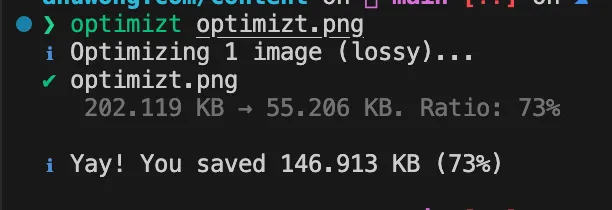
optimizt optimizt.png

ℹ Optimizing 1 image (lossy)...
✔ optimizt.png
   202.119 KB → 55.206 KB. Ratio: 73%

ℹ Yay! You saved 146.913 KB (73%)
ไฟล์ optimizt.png ลดขนาดลงจากประมาณ 202KiB เหลือเพียง 55KiB ซึ่งเป็นการลดขนาดไฟล์ไปถึง 73% และเราจะได้ไฟล์ optimizt.png ที่มีขนาดเล็กลงมาใช้งานแทนไฟล์เดิมได้เลย
ลองบีบอัดเป็น WEBP
mkdir optimized
optimizt กายแก้ว.jpeg --webp --output optimized
ℹ Converting 1 image (lossy)...
✔ กายแก้ว.jpeg
   50.372 KB → WebP 41.613 KB. Ratio: 17%

ℹ Yay! You saved 8.759 KB (17%)
ลองมาเปรียบเทียบระหว่าง 2 ภาพนี้ ที่เราได้จากการบีบอัดด้วย Optimizt กัน
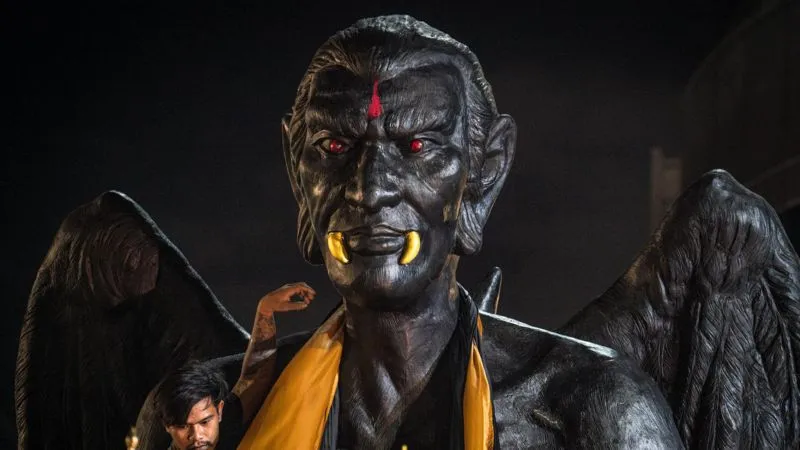
กายแก้ว.jpeg
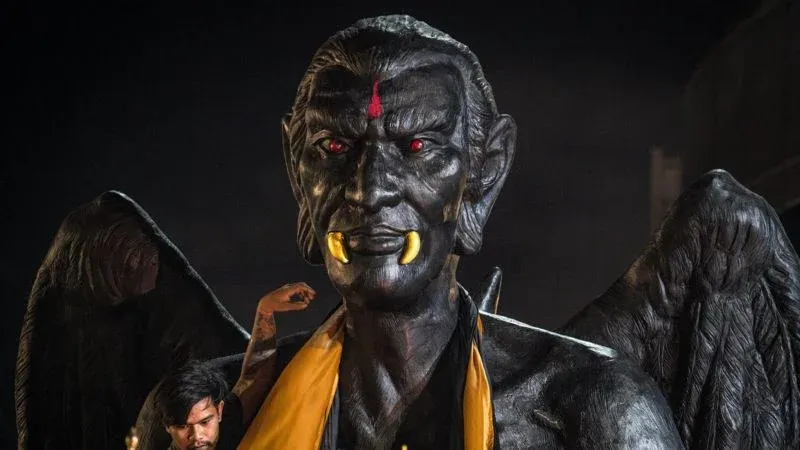
กายแก้ว.webp
ลองอีกครั้งกับภาพจาก Unsplash ที่มีขนาดใหญ่กว่า 1MB
ls -l
-rw-r--r--  1 anuwong.mon  staff  4143107 Aug 21 10:21 filipe-freitas-unsplash.jpg

optimizt --webp filipe-freitas-unsplash.jpg
ℹ Converting 1 image (lossy)...
✔ filipe-freitas-unsplash.jpg
   3.951 MB → WebP 2.07 MB. Ratio: 48%

ℹ Yay! You saved 1.881 MB (48%)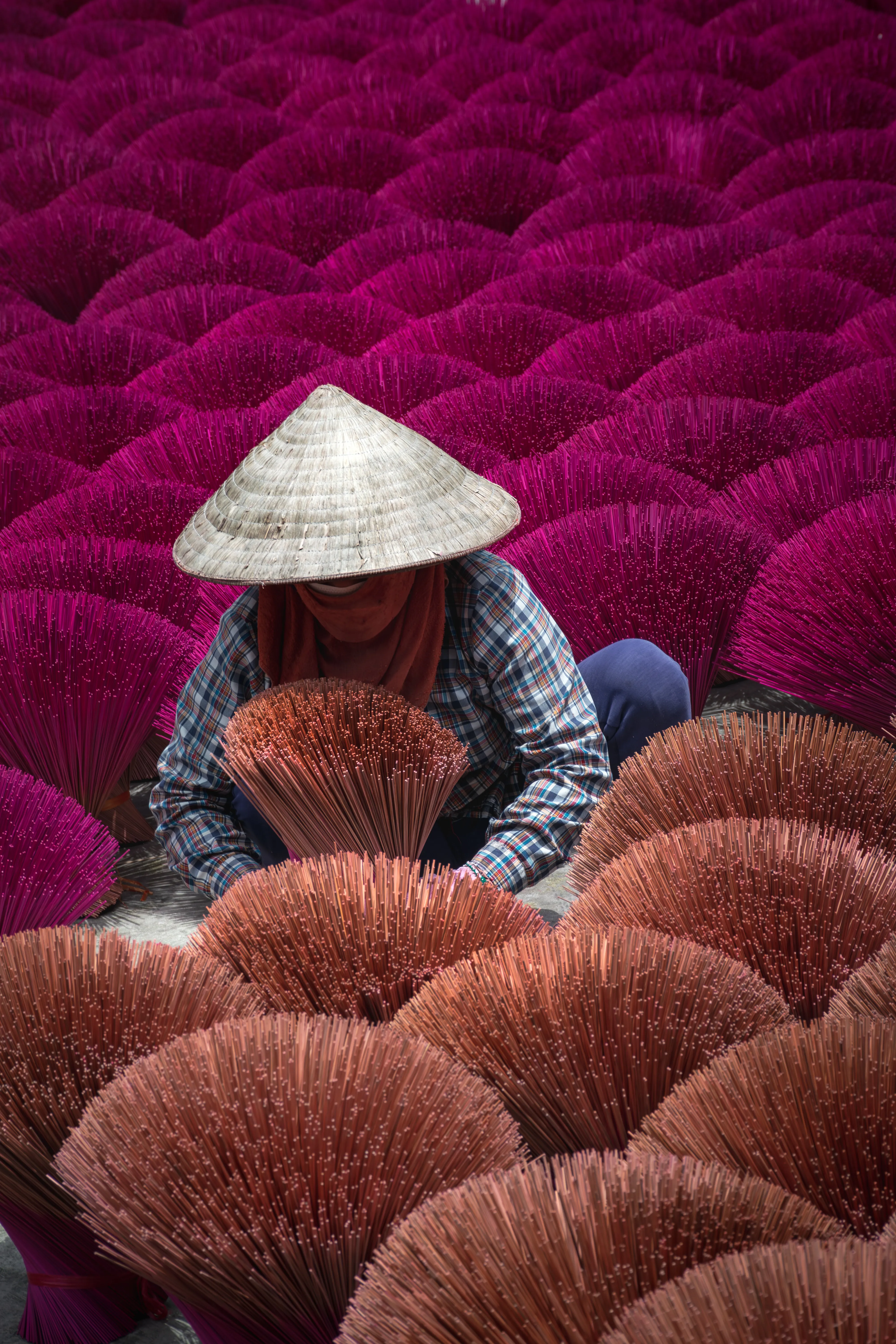
filipe-freitas-unsplash.jpg (JPEG 3.951 MB)
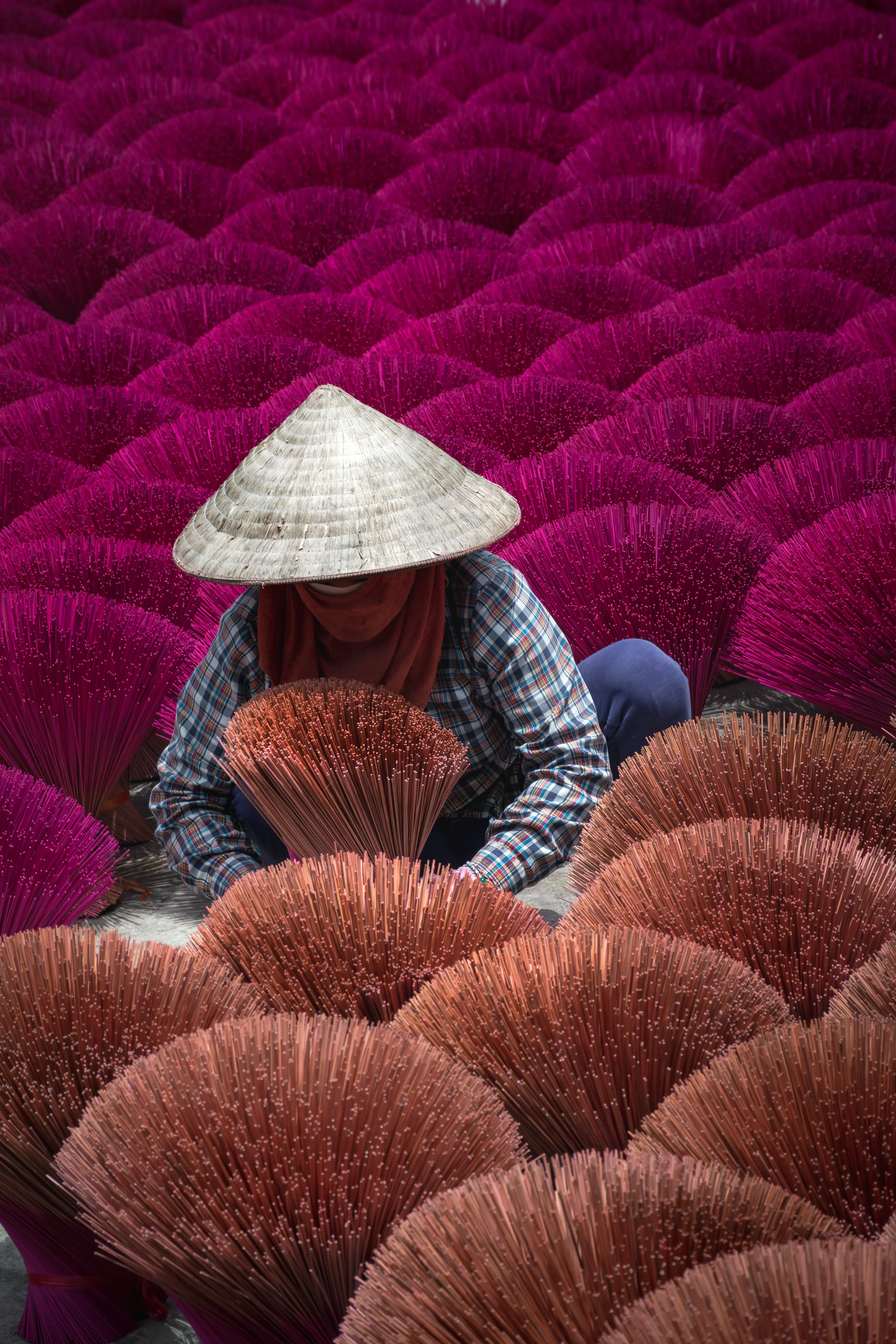
filipe-freitas-unsplash.webp (WEBP 2.07 MB)
Photo by Filipe Freitas on Unsplash
Summary
- รูปภาพอาจเป็นข้อมูลส่วนใหญ่ที่หน้าเว็บต้องโหลด การลดขนาดไฟล์จึงช่วยประหยัด bandwidth ได้ โดยผลลัพธ์ขึ้นอยู่กับแต่ละเว็บไซต์
- Responsive Images ช่วยให้เบราว์เซอร์เลือกโหลดรูปขนาดที่เหมาะสมกับอุปกรณ์
- Image Optimization & Image Compression ช่วยลดขนาดไฟล์รูปภาพ และเพิ่มความเร็วให้กับเว็บไซต์ได้โดยตรง
- Optimizt เหมาะกับ developer ที่ถนัด Command Line โดยคุณภาพและขนาดไฟล์ที่ได้ขึ้นอยู่กับภาพต้นฉบับ รูปแบบไฟล์ และการตั้งค่าที่เลือก
เพียงใช้เครื่องมือที่เหมาะสม ก็จะช่วยให้เราทำงานได้อย่างมีประสิทธิภาพ และประหยัดเวลาได้มากขึ้น
Use the right tool for the right job
ขอให้สนุกกับเขียนโค้ดครับ 🤓